
Pour les installateurs et les techniciens de service d’ascenseurs et de portes : comment installer les modules Contactless Access, puis les configurer et les tester sur place avec l’application CA Utility.
Demander CA Utility Étapes d’installation
Avant de commencer
- Chaque module se raccorde à un bouton existant : un bouton d’appel d’ascenseur, un bouton d’étage dans la cabine ou un ouvre-porte accessible. Le bouton existant continue de fonctionner normalement.
- Alimentation : 5 à 36 V c.c. / 24 V c.a. Jusqu’à 15 modules peuvent partager une même source d’alimentation, raccordés en chaîne.
- Ayez en main les schémas du contrôleur de l’ascenseur et un multimètre, pour repérer et vérifier la tension et la masse.
- L’installation doit être faite par un technicien qualifié en ascenseurs ou en portes.
Installation
Installer un module, c’est le fixer et faire quatre raccordements : les deux fils du relais, l’alimentation (5 à 36 V c.c. / 24 V c.a.) et la masse. L’installation doit être faite par un technicien qualifié en ascenseurs ou en portes.
Fixer le module
Mesurez le panneau de boutons de la cabine et choisissez un endroit qui convient au module. Assurez-vous que la surface est exempte d’huile et de poussière. Retirez la pellicule de plastique protectrice de la bande autoagrippante adhésive, puis appuyez fermement le module en place pendant 15 secondes.
Raccordements
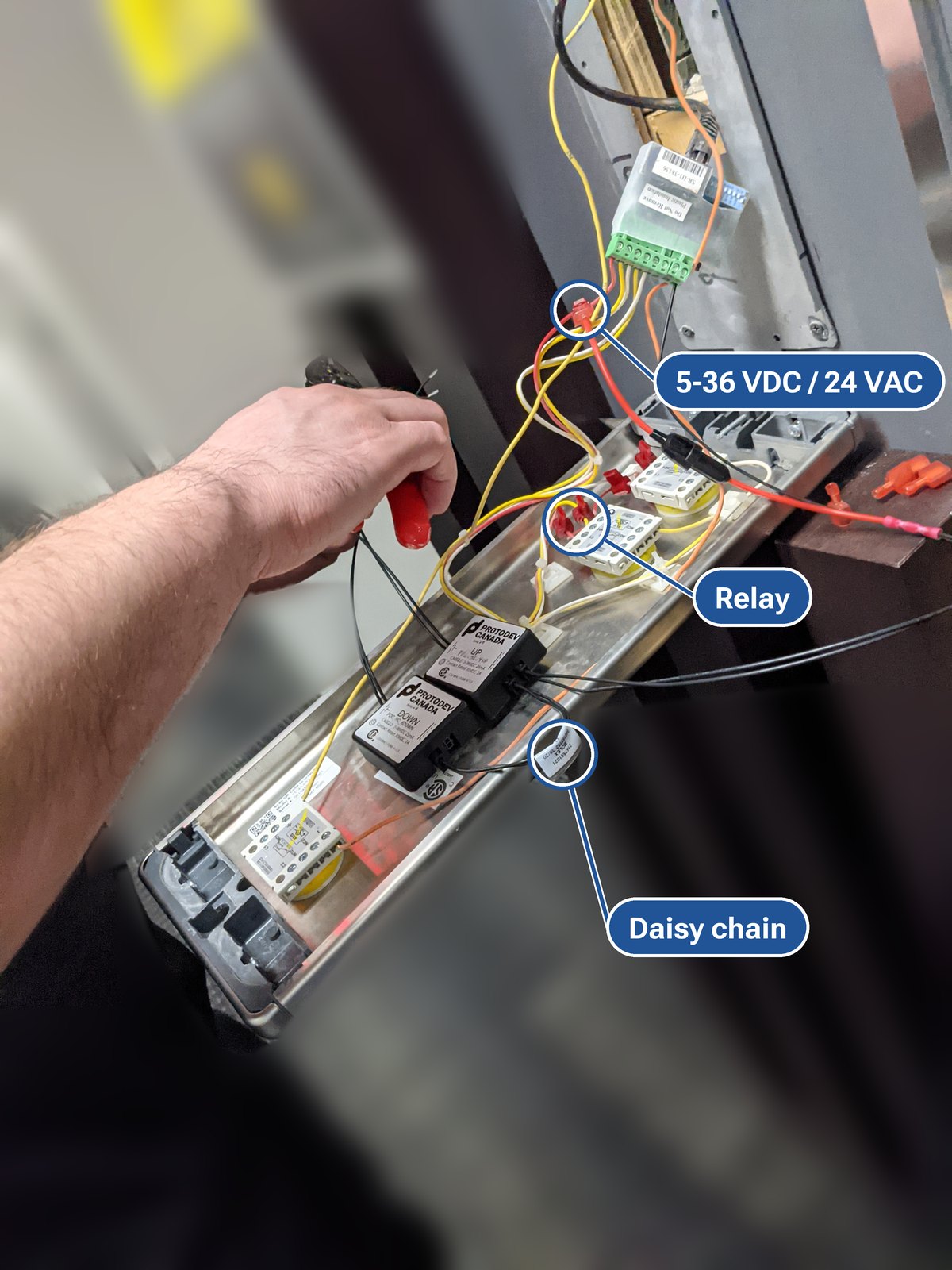
Servez-vous des schémas du contrôleur de l’ascenseur pour repérer la tension et la masse, et vérifiez les deux avec un multimètre avant de commencer. Utilisez les fils d’alimentation et de relais Contactless Access fournis. Raccordez-les avec les connecteurs mâles à débranchement rapide 18–22 AWG et les connecteurs de dérivation en T fournis ou, s’il y a de la place, au bornier de la cabine.
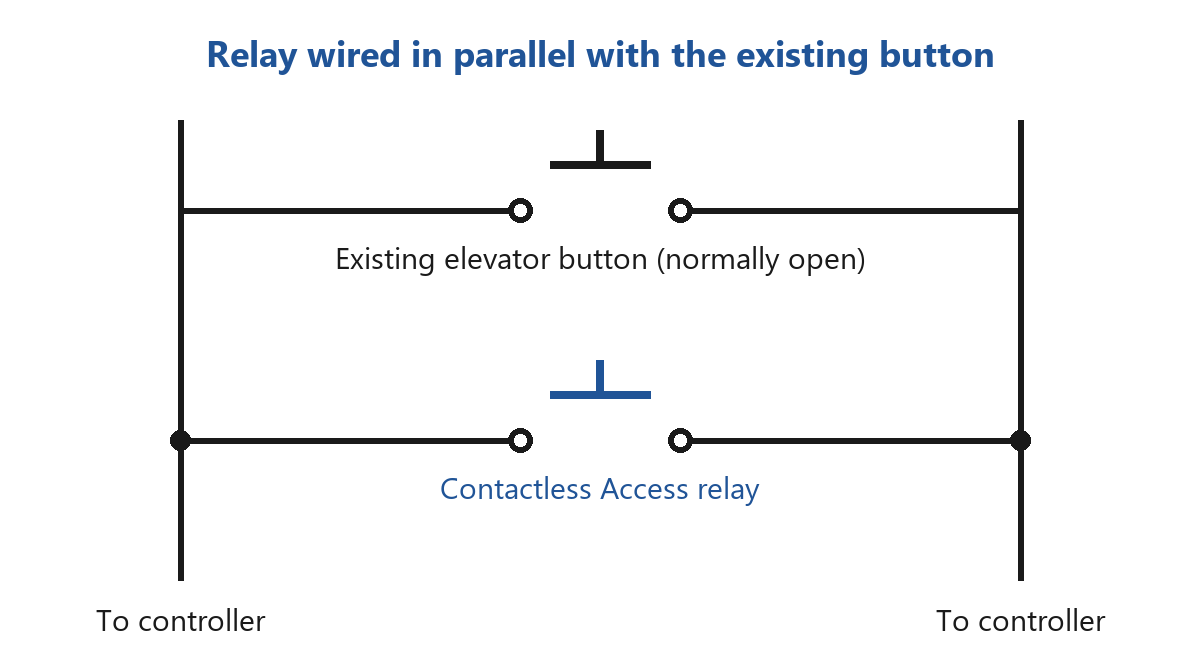
- Relais : raccordez les fils du relais en parallèle avec les contacts normalement ouverts du bouton-poussoir de l’ascenseur.
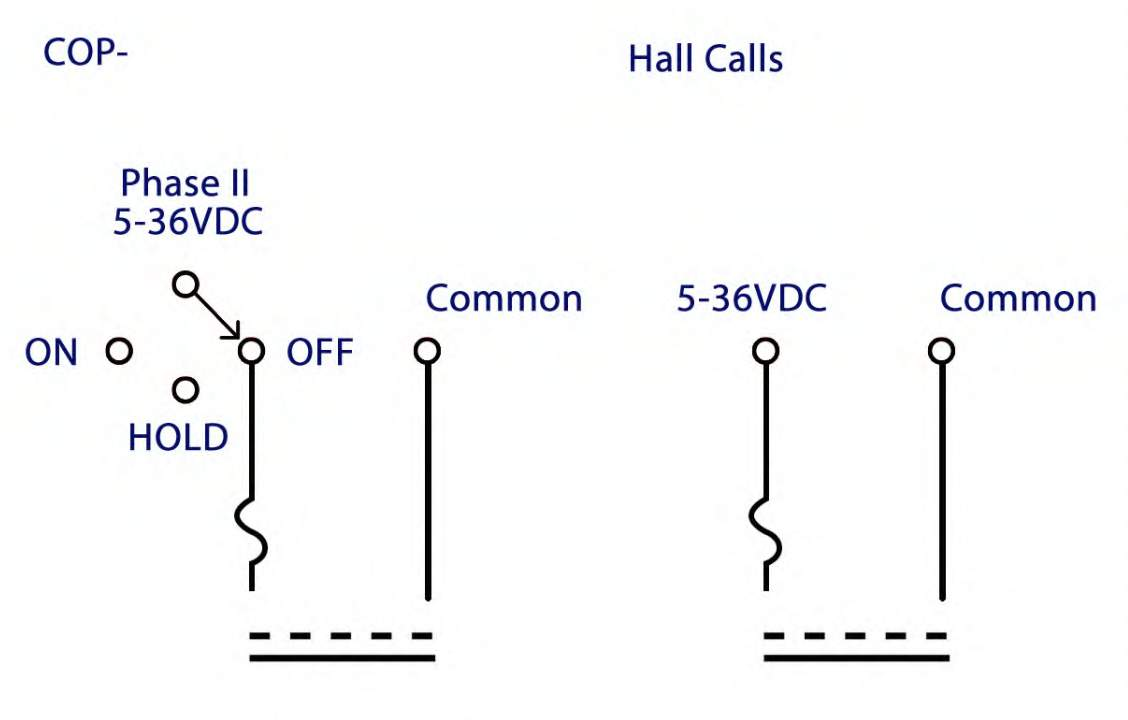
- Alimentation : raccordez le fil rouge à une source de 5 à 36 V c.c. / 24 V c.a. (au positif, en courant continu) et le fil noir à son retour. Branchez le câble d’alimentation de 2 pi (60 cm) dans le module.
- Autres modules : alimentez les modules suivants avec les câbles enfichables de raccordement en chaîne, jusqu’à 15 modules sur une même source.
Remarques
- Dans le panneau de commande de cabine (COP), le service pompiers phase II exige un relais qui coupe l’alimentation des modules Contactless Access.
- Jusqu’à 15 modules peuvent être raccordés en chaîne.
Vidéo d’installation
Configurer et tester avec CA Utility
CA Utility est l’application d’installation des modules Contactless Access, pour les téléphones Android. Elle est offerte en anglais seulement et comporte deux parties : « Installer » (mode installation) et « Field Testing » (essais sur place).
« Installer » : un groupe d’ascenseurs, étape par étape
CA Utility trouve le site par GPS. Vous lui indiquez les cabines et les étages du groupe, puis vous enregistrez chacun à l’endroit où vous vous trouvez :
- Placez-vous dans chaque cabine et touchez « Capture » (saisir). CA Utility écoute pendant 10 secondes et affiche la liste des boutons de la cabine; vous pouvez alors appuyer dessus pour confirmer.
- À chaque étage, enregistrez ses boutons d’appel de palier.
- Devant chaque porte, enregistrez le signal de la porte à l’endroit où vous vous trouvez.
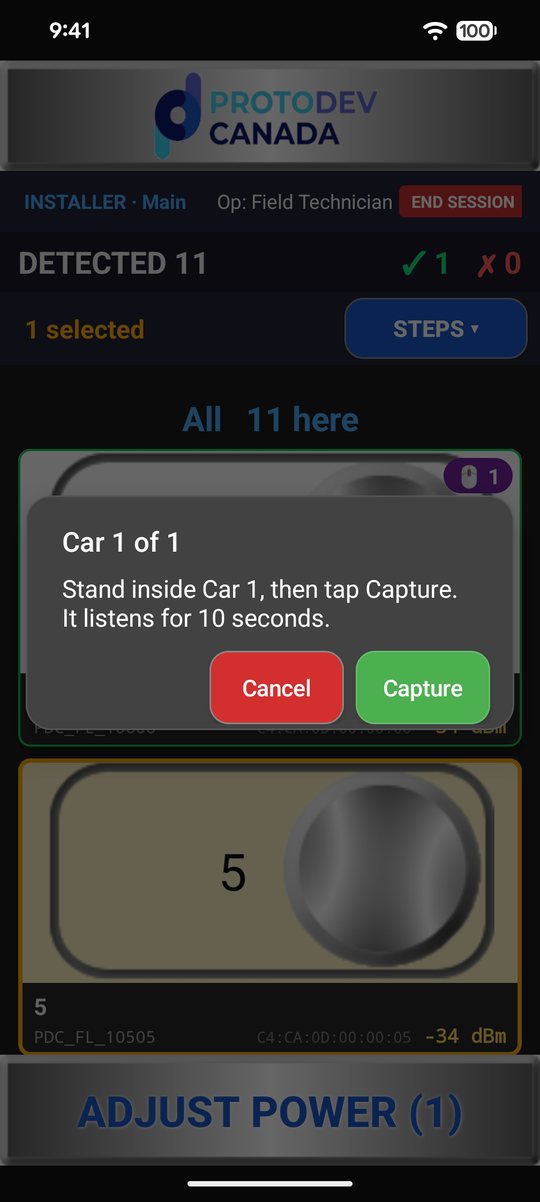
Placez-vous dans la cabine et touchez « Capture ».

Cabine 1 : 7 boutons d’étage, 4 boutons de service.

Les appels de palier de chaque étage.

Le signal de chaque porte, à l’endroit où vous vous trouvez.
« Field Testing »
- Voyez tous les modules Contactless Access à proximité, avec la force de leur signal.
- Testez chaque module sur place et marquez-le comme réussi.
- Réglez la puissance d’un module, pour que sa portée Bluetooth convienne à l’endroit.
- Lisez les appuis sur les boutons d’un module.
- Chaque résultat est transmis à Contactless Access et constitue l’historique d’entretien du module.
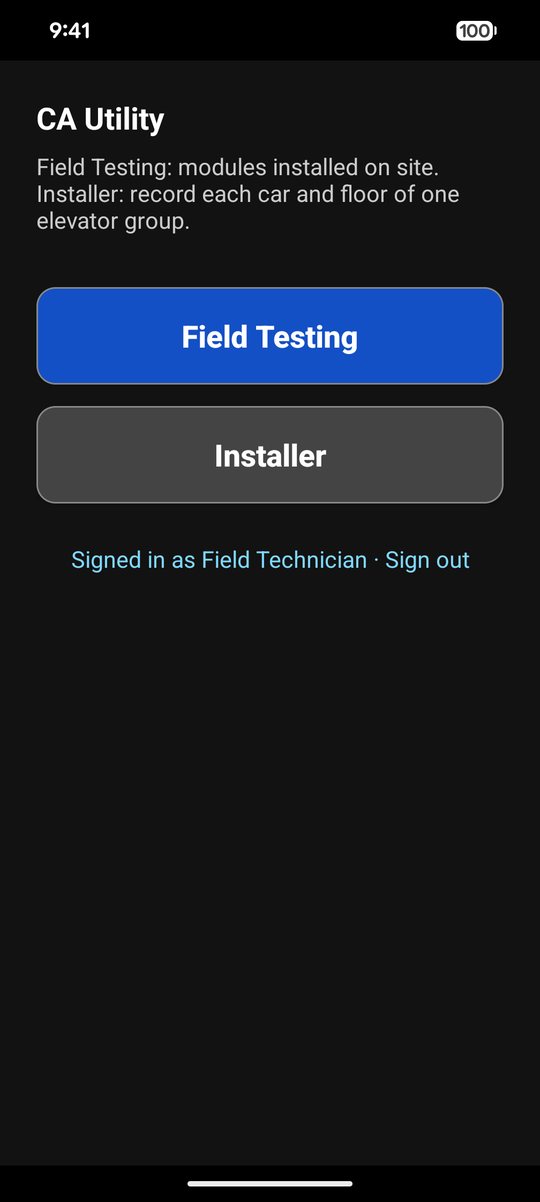
Départ : « Field Testing » ou « Installer ».
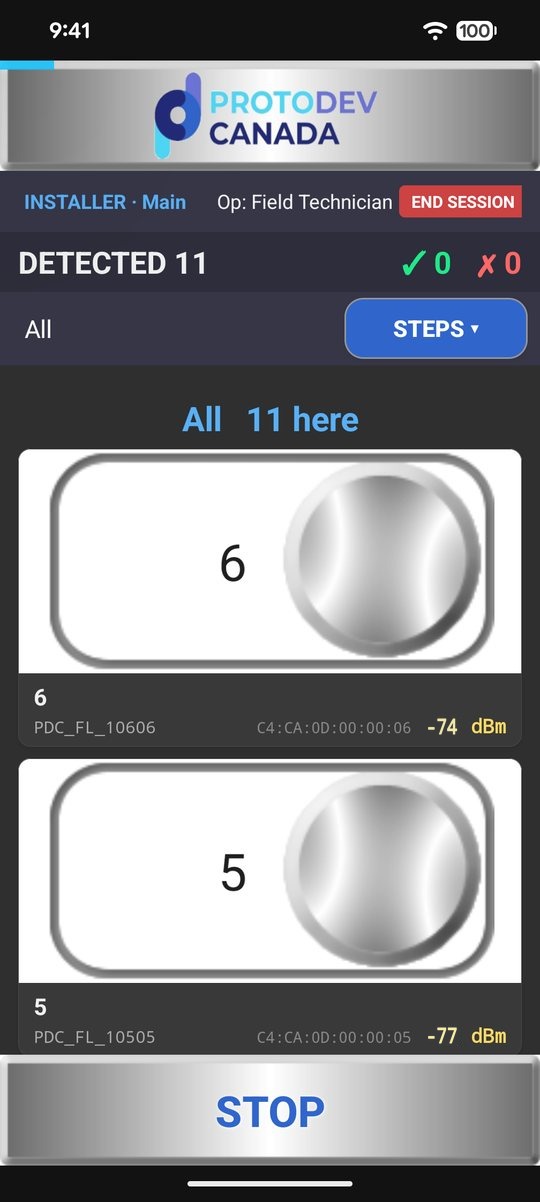
Les modules à proximité, avec leur signal.
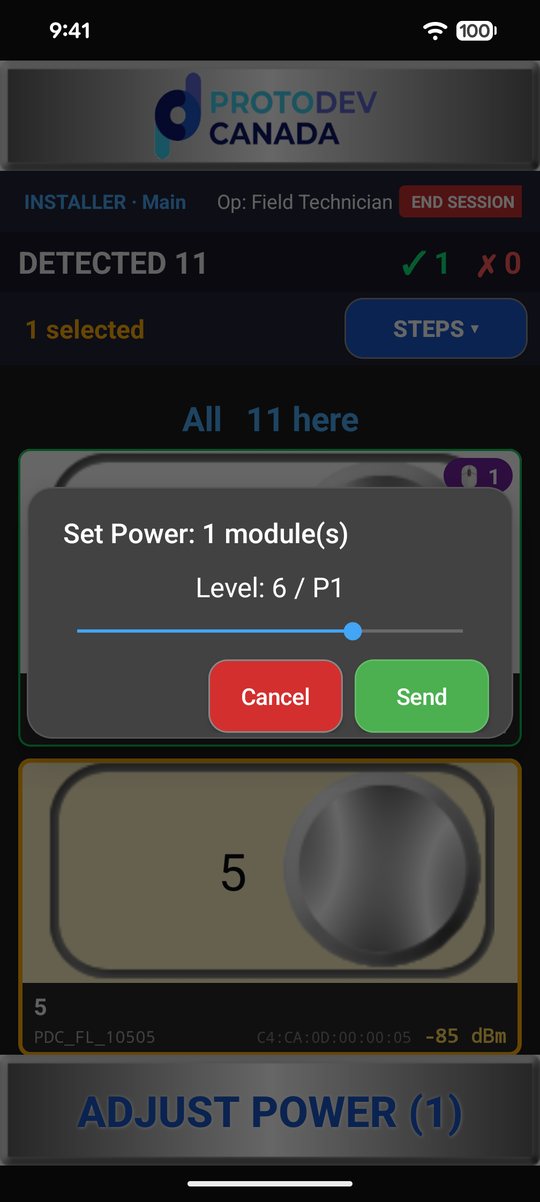
Réglez la puissance d’un module.

« Field Testing » : réussi.
Obtenir CA Utility
Pour utiliser CA Utility, il vous faut deux choses, toutes deux configurées par Contactless Access :
- L’application : nous ajoutons votre compte Google (Gmail) à la liste de testeurs de CA Utility sur Google Play et vous envoyons par courriel un lien pour la rejoindre. Vous installez ensuite l’application à partir de Google Play.
- Des identifiants de connexion : nous vous créons un compte avec les accès dont votre travail a besoin. Vous vous connectez avec un code envoyé à votre courriel.
Comment CA Utility traite vos renseignements : Confidentialité de CA Utility.
Documents
- Installation Contactless Access (PDF) (en anglais)
- Guide d’utilisation et manuel d’installation (page Web) et PDF (en anglais)
- Fiches produits Contactless Access Ascenseurs (PDF) et Portes (PDF) (en anglais)
- Documentation et certifications
- Les modules
Des questions? Envoyez-nous un message ou appelez au 1-844-301-9739.