
Des portes et des ascenseurs sécurisés, avec un accès que vous contrôlez. CA Secure n’ouvre une porte ou un étage sécurisé que pour les personnes que vous autorisez. Elles n’ont besoin d’aucun compte ni mot de passe, et vous donnez ou retirez l’accès depuis l’administration de sécurité (en anglais).
Qui a la responsabilité
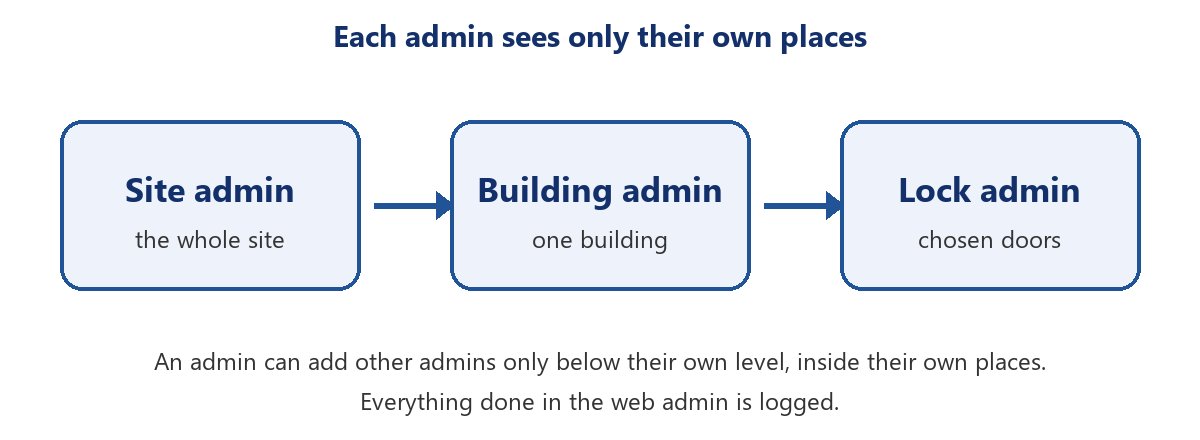
- Les comptes de sécurité peuvent s’occuper d’un site entier, d’un bâtiment ou de serrures précises. Chaque compte voit et gère uniquement les portes de ses propres lieux.
- Un responsable peut ajouter d’autres responsables seulement sous son propre niveau, dans ses propres lieux.
- Les comptes Front desk (réception) peuvent chercher des personnes et remettre des laissez-passer de visiteur, et les comptes Viewer (consultation) peuvent voir les accès et l’activité sans rien modifier.
- On se connecte à l’administration de sécurité avec un code à 6 chiffres envoyé par courriel. Il n’y a aucun mot de passe à voler ou à partager, et les tentatives de connexion sont limitées.
- Tout ce qui se fait dans l’administration de sécurité est consigné : qui a donné, retiré ou réinitialisé quoi, et quand.
Ce que permet une serrure CA Secure
Donner l’accès
- Lien par courriel ou code QR : envoyez un lien personnel, ou montrez un code QR à scanner.
- Un téléphone par lien : un lien à usage unique fonctionne sur le premier téléphone qui l’ouvre. Un code QR peut être ajouté par plusieurs téléphones, chacun avec son propre code par texto.
- Groupes : donnez à un groupe de personnes plusieurs portes à la fois.
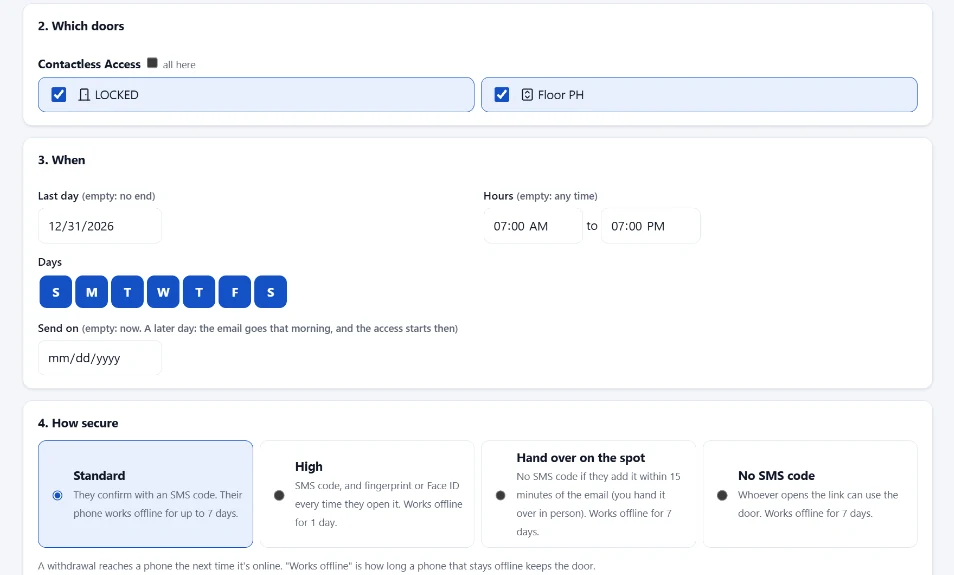
- Dernier jour : l’accès prend fin à la date que vous choisissez.
- Jours de la semaine : choisissez les jours où la porte s’ouvre pour cette personne.
- Heures d’ouverture : choisissez les heures où elle s’ouvre, même une plage qui dépasse minuit.
- Confirmation par texto : la personne confirme avec un code à usage unique envoyé au numéro de téléphone que vous avez entré.
- Remise en personne : en option, sautez le code par texto quand vous remettez l’accès en personne.
- Empreinte digitale, Face ID ou code du téléphone : les portes à sécurité renforcée demandent l’empreinte digitale, Face ID ou le code de verrouillage du téléphone de la personne avant chaque appui.
Changer d’avis
- Retirer : retirez l’accès d’une personne en tout temps, et le NIP de la porte est supprimé de son téléphone.
- Confirmer de nouveau : faites confirmer un téléphone de nouveau avec un nouveau code par texto.
- Groupes : retirer une personne ou une porte d’un groupe retire cet accès.
Voir ce qui se passe
- Qui a accès : la liste de toutes les personnes qui peuvent ouvrir chaque porte.
- Journal d’activité : chaque appui avec son résultat et son heure, et si l’empreinte digitale ou Face ID a été utilisé.
- Appuis signalés : un appui venant d’un téléphone qui n’a pas reçu cet accès est signalé dans le journal.
- Courriels pour les mauvaises tentatives : choisissez quand vous recevez un courriel au sujet des mauvaises tentatives.
À la porte
- Fonctionne hors ligne : une fois l’accès ajouté, la porte s’ouvre même sans Internet.
- PATHs : un PATH peut ouvrir une porte sécurisée en chemin, dans l’ordre avec les autres portes et ascenseurs.
L’administration de sécurité
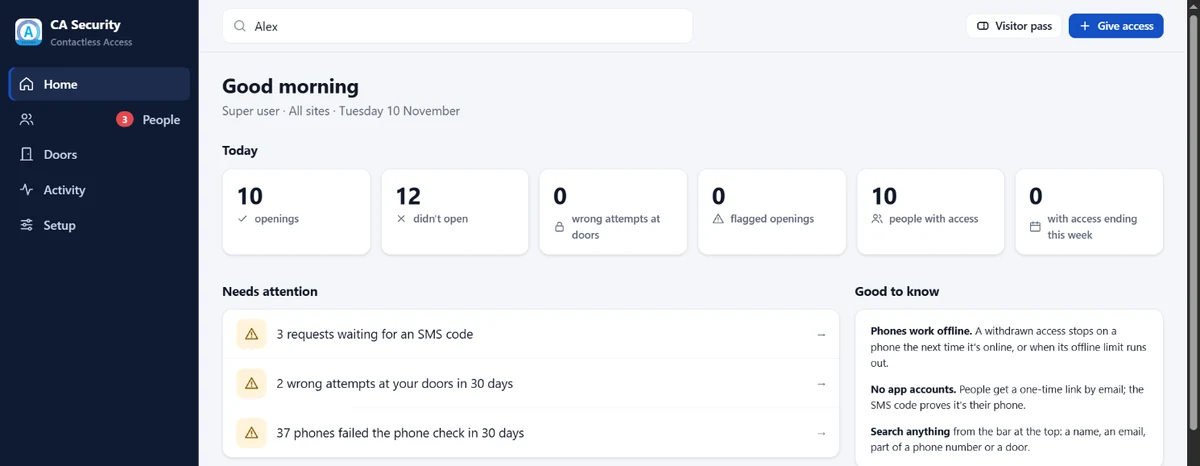
- Home (accueil) : voyez votre site d’un coup d’œil, et cherchez n’importe quelle personne, porte ou étage.
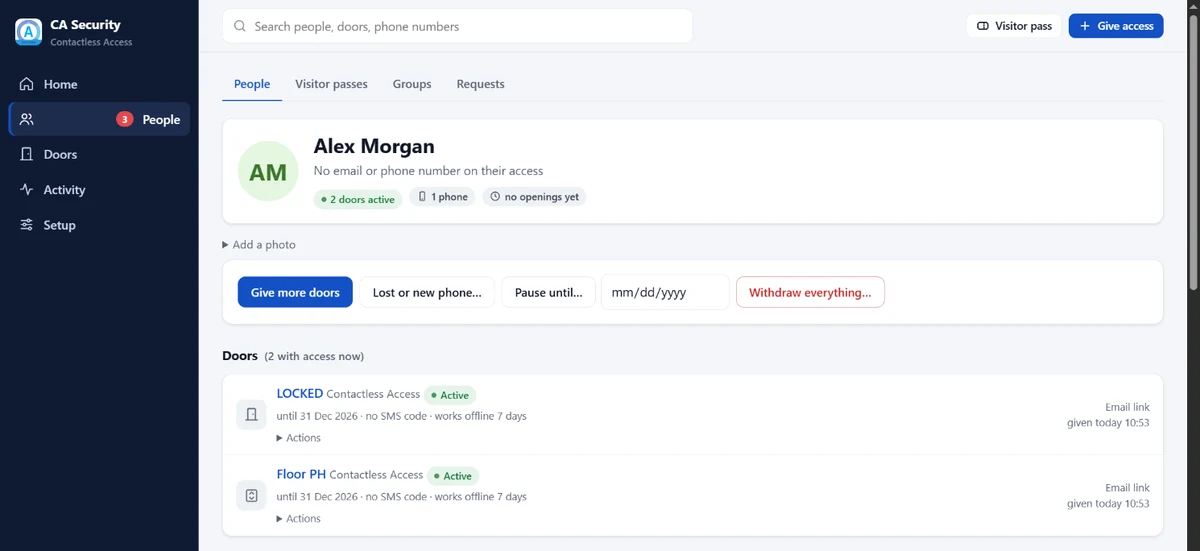
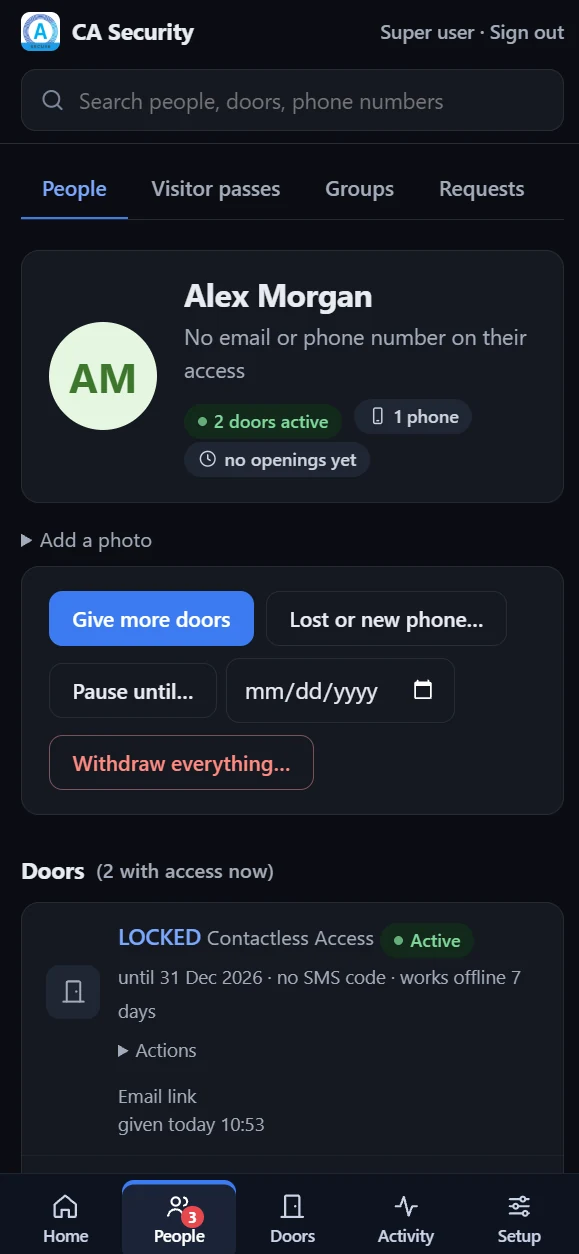
- People (personnes) : une page pour chaque personne, avec une photo en option pour que la réception sache qui elle est.
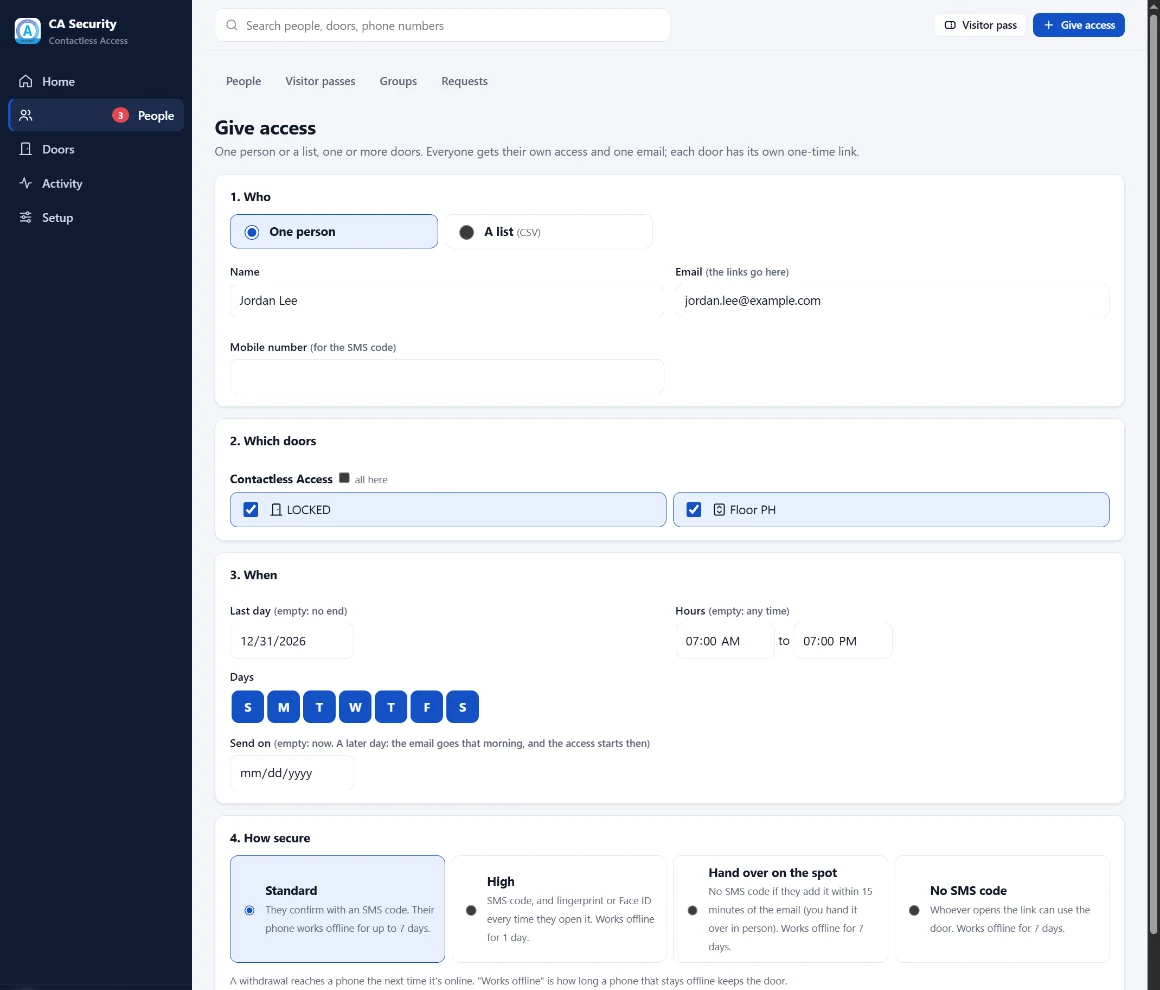
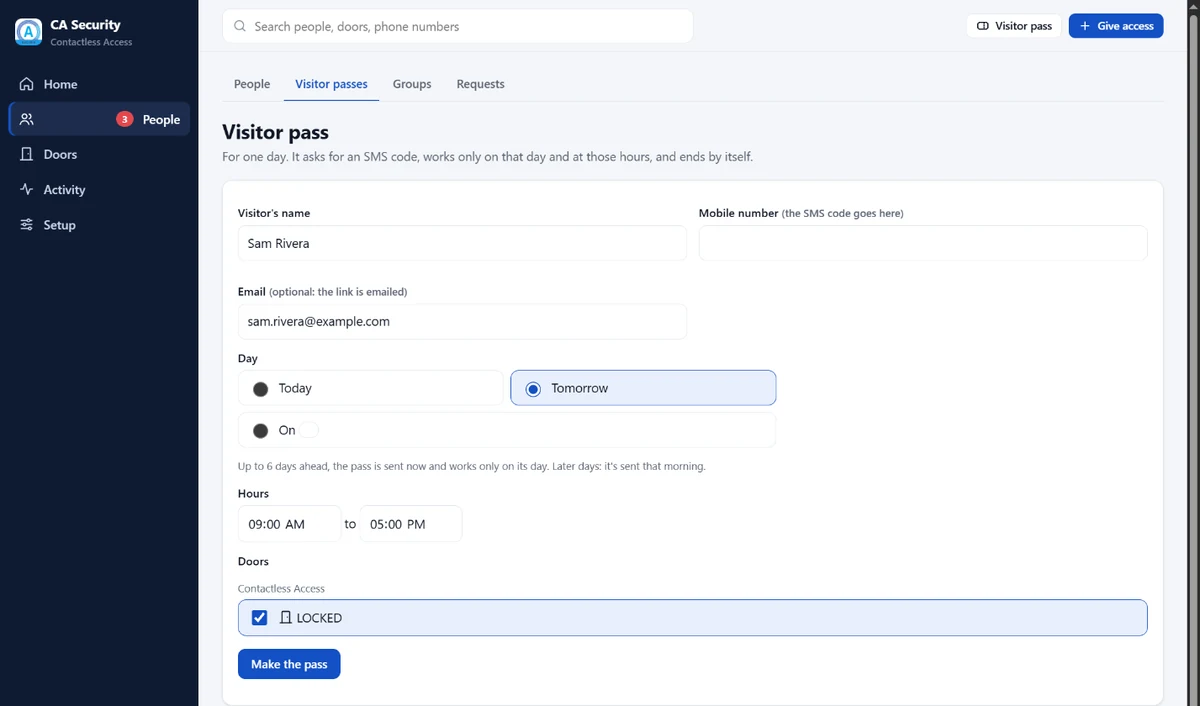
- Give access (donner l’accès) : plusieurs portes et étages dans un seul courriel, en sécurité Standard ou High (élevée), ou remis sur place.
- Visitor passes (laissez-passer de visiteur) : un accès de courte durée pour les invités.
- Withdraw everything (tout retirer) ou Lost or new phone (téléphone perdu ou nouveau) : une seule étape pour arrêter l’accès d’une personne, ou le transférer à son nouveau téléphone.
- Groupes et horaires : donnez à un groupe les mêmes portes et les mêmes heures.
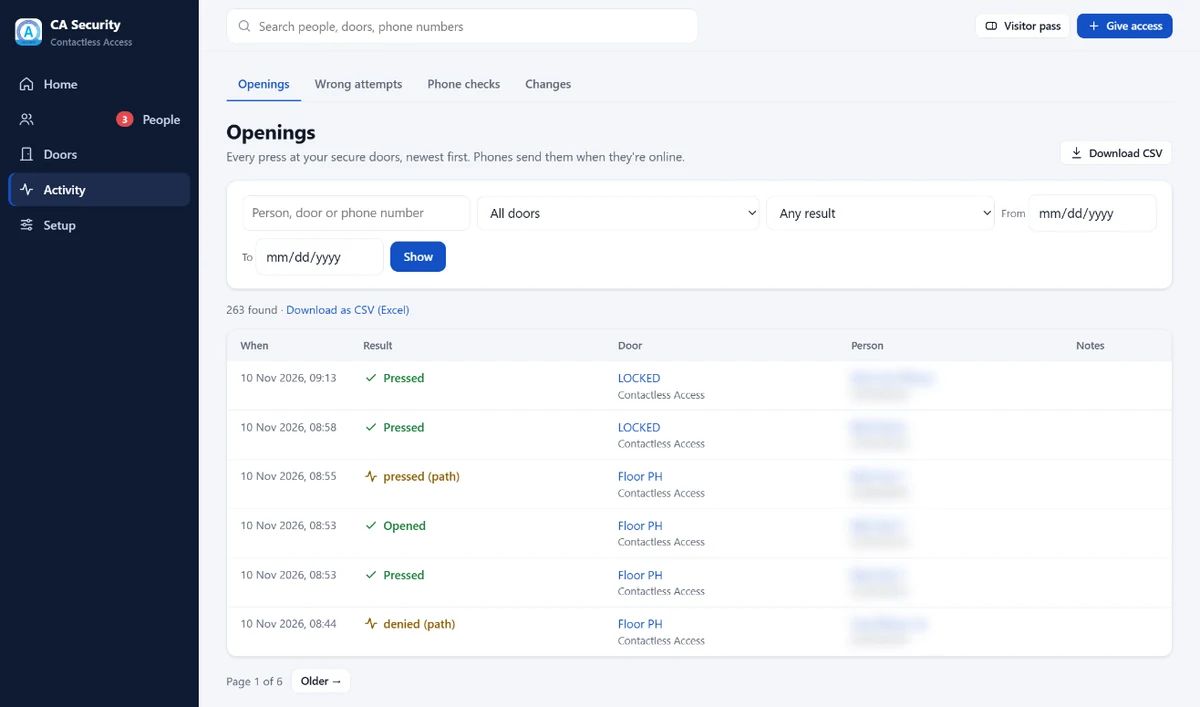
- Activity (activité) : chaque appui, mauvaise tentative et vérification de téléphone, avec exportation vers un tableur (CSV).
- Alertes par courriel : pour les mauvaises tentatives.
- Fonctionne sur un téléphone : en mode clair ou sombre.
Sur le téléphone
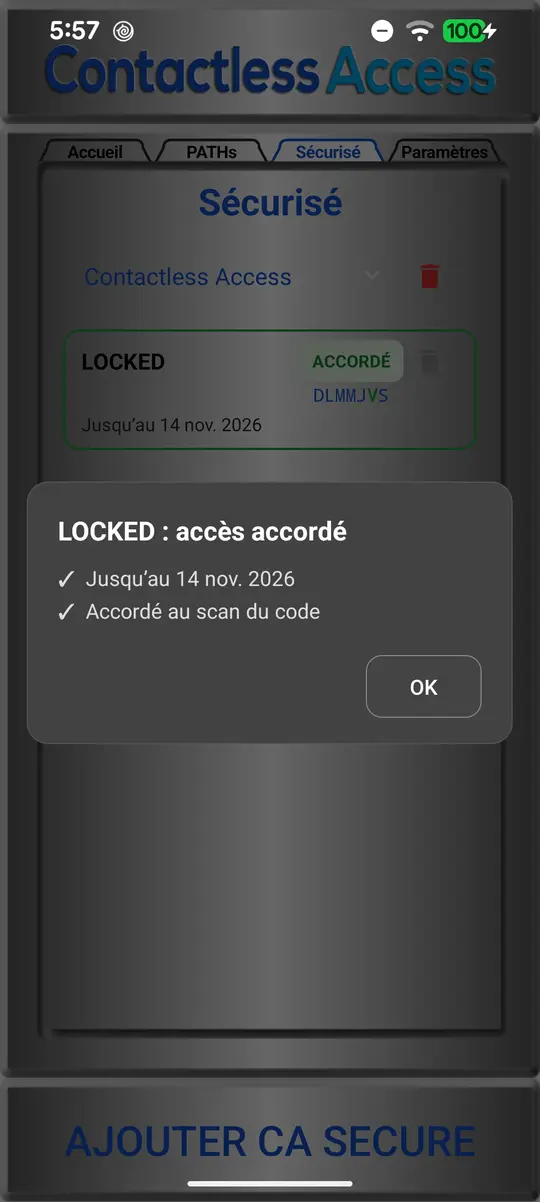
Ce que l’accès permet.
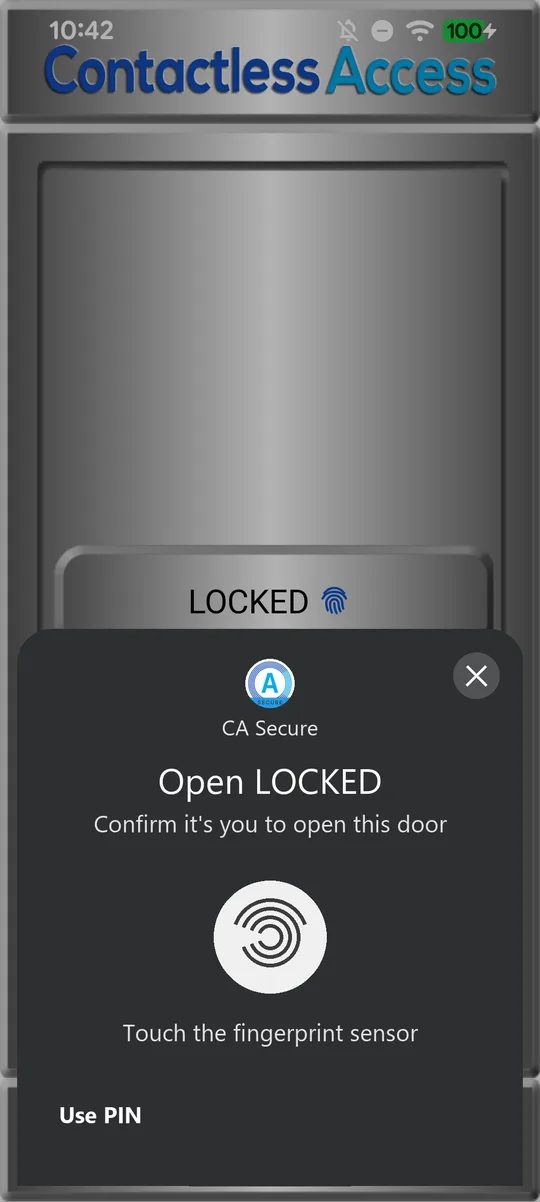
Empreinte digitale sur Android.
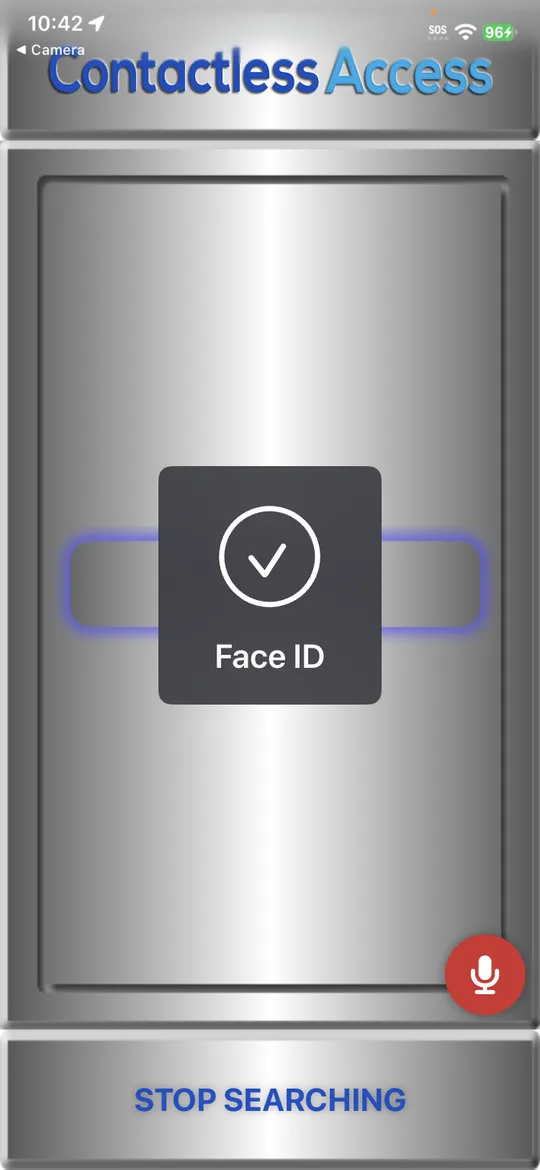
Face ID sur iPhone.
Ascenseurs sécurisés
Les ascenseurs sécurisés fonctionnent comme les portes sécurisées. Choisissez les étages à protéger, et seules les personnes que vous autorisez peuvent les appeler depuis CA Secure, le tout géré dans la même administration de sécurité par les mêmes responsables.
Dans l’ascenseur
- Étages sécurisés : protégez n’importe quel bouton d’étage dans la cabine, chacun avec son propre accès.
- Appels de palier sécurisés : protégez aussi les boutons pour monter et descendre à un étage, y compris en montée seulement (Up Only) et en descente seulement (Down Only).
- Affiché ou masqué : affichez un étage sécurisé avec 🔐 ou 🔑 à côté, ou masquez-le pour toutes les personnes qui n’y ont pas accès.
- Fonctionne avec l’existant : CA Secure appuie sur le bouton même de l’ascenseur, sans avoir besoin du lecteur de cartes.
Un accès que vous contrôlez
- Donner l’accès : choisissez le bâtiment, cochez les étages, et choisissez une personne ou un groupe.
- Dernier jour, jours et heures : fixez les mêmes limites que pour une porte.
- Empreinte digitale, Face ID ou code du téléphone : exigez-les avant chaque appui là où c’est important.
- Retirer : retirez l’accès en tout temps, et l’étage ne répond plus à ce téléphone.
- Journal d’activité : voyez chaque appui, avec son résultat et son heure.
Chaque appui est protégé comme une porte sécurisée : le bouton envoie chaque fois au téléphone une question à usage unique, de sorte qu’un appui précédent ne peut pas être rejoué. Les réponses erronées ou périmées sont refusées, et des mauvaises tentatives répétées bloquent le bouton.
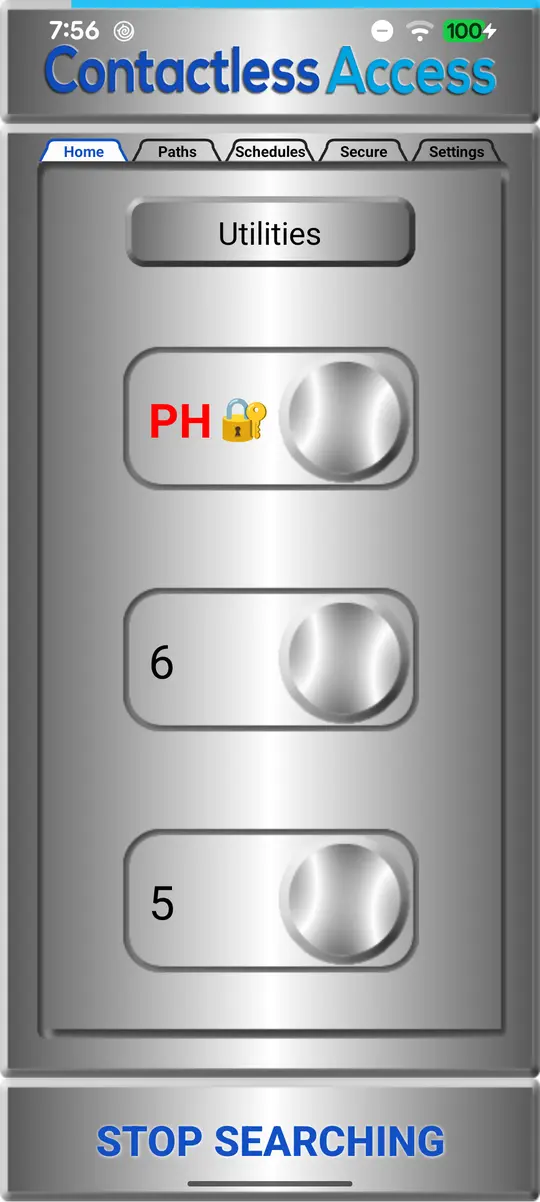
Un étage sécurisé affiche 🔐 tant que ce téléphone n’y a pas accès, puis 🔑.
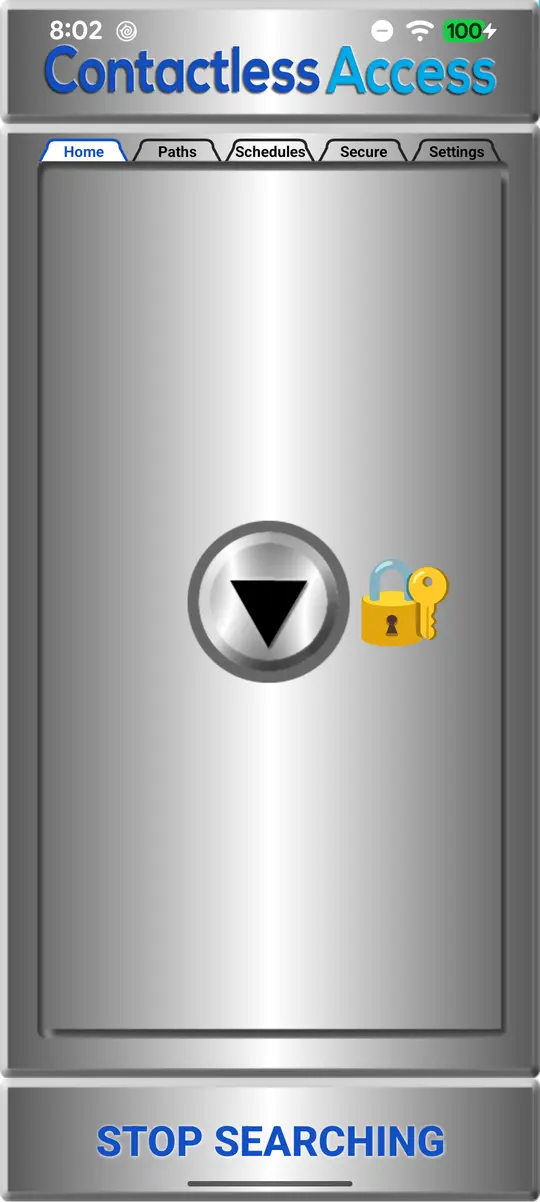
Un appel de palier sécurisé.
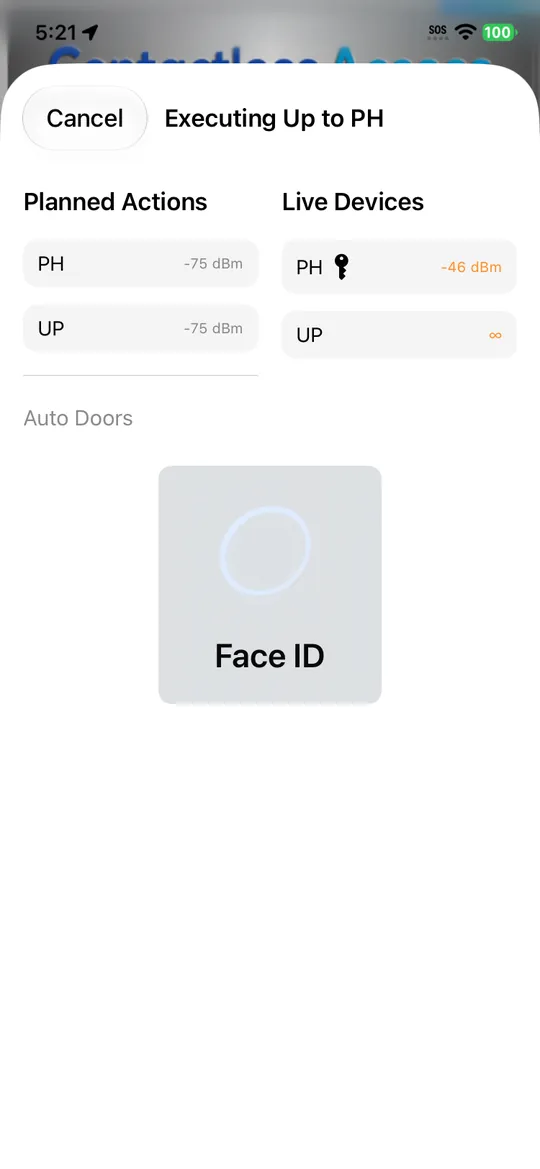
Face ID avant l’appui.
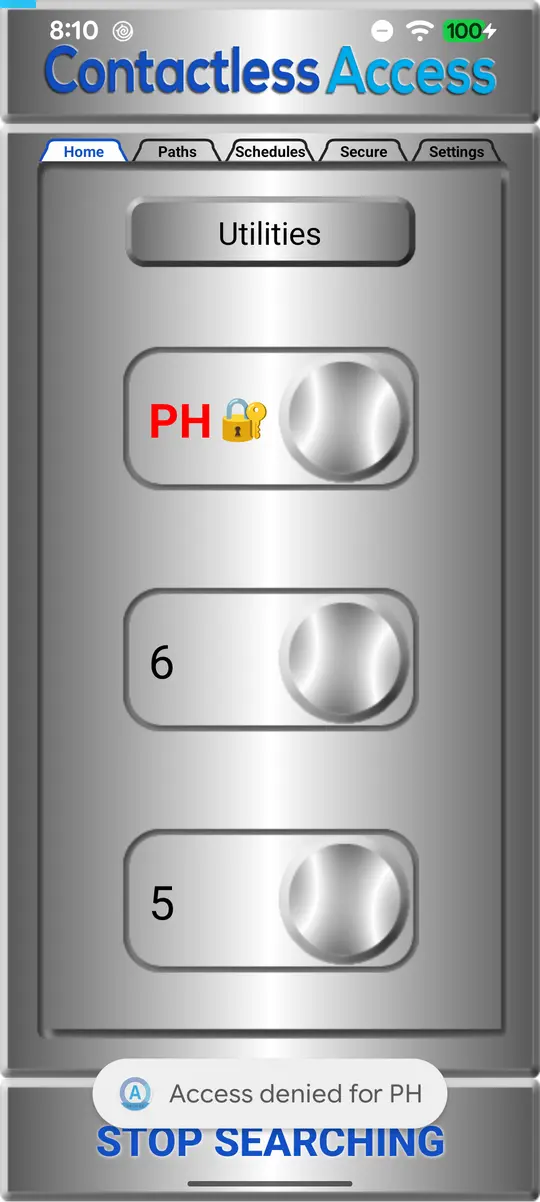
Pas d’accès, pas d’appui.
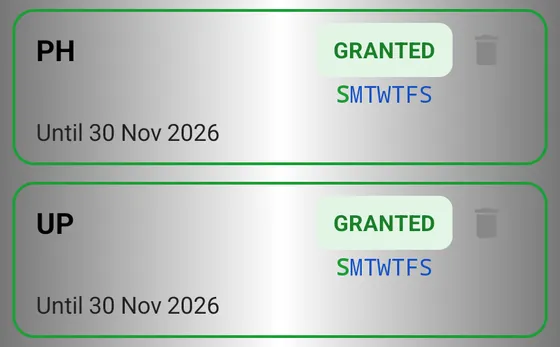
Ce que l’accès permet.
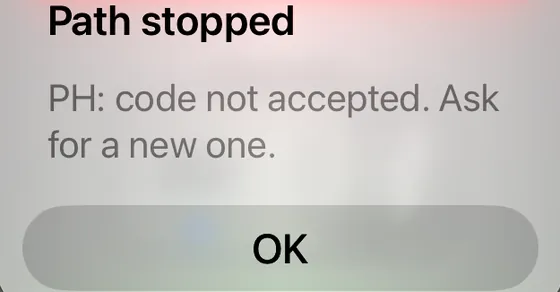
Un accès retiré est refusé.
Comment les serrures sont protégées
- Accès signé : chaque code d’accès est signé numériquement, il ne peut donc être ni copié ni modifié.
- Le NIP reste caché : le NIP d’une porte n’est jamais montré à personne, ni dans l’application ni dans l’administration de sécurité. Il est envoyé scellé au seul téléphone qui a reçu l’accès, et conservé chiffré sur notre serveur.
- Aucun rejeu : chaque porte pose une question à usage unique à chaque ouverture, de sorte que l’enregistrement d’une ouverture précédente ne peut pas servir à l’ouvrir.
- Lieux privés : les lieux privés d’un bâtiment sont envoyés chiffrés à chaque téléphone.
- Mauvais codes limités : des mauvais codes par texto répétés bloquent cet accès.
Confidentialité pour les personnes qui l’utilisent
L’utilisation de CA Secure est volontaire et ne demande aucun compte. Bien des portes ne demandent qu’un code QR, sans aucun renseignement personnel. Quand une porte demande un numéro de téléphone, CA Secure le compare au numéro que votre équipe de sécurité a entré; il ne le recueille pas. Confidentialité de CA Secure
Parlez-nous de vos portes et ascenseurs sécurisés
Dites-nous quelles portes et quels étages vous voulez sécuriser, et qui a besoin d’y accéder.